iOS
Hướng dẫn chuyển vùng Apple ID sang Mỹ để tải ứng dụng, game miễn phí
Đăng bởi admin lúc 14:10 30 tháng 5, 2026 104 lượt xem 0 bình luận
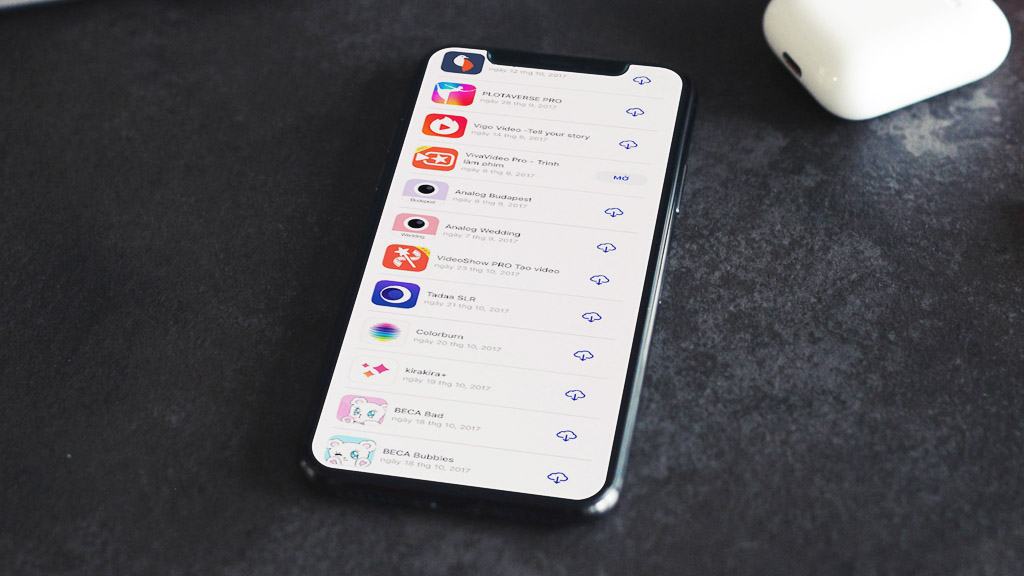
Hiện tại mình thấy có khá nhiều bạn muốn tải ứng dụng, game miễn phí thời gian ngắn trên iOS, nhưng khi gặp một số ứng dụng không có tại App Store Việt Nam thì gặp phải thông báo "Account Not In This Store". Lỗi này xuất hiện khi thay đổi khu vực cho tài khoản chưa đúng cách và phần lớn là vì thông tin cá nhân không hợp lệ, do đó mình xin hướng dẫn lại các thao tác chuyển vùng App Store sang Mỹ nhé.
Hướng dẫn chuyển vùng Apple ID để tải ứng dụng trên iPhone/iPad:
B1: Mở App Store > nhấn vào hình đại diện ở góc trên bên phải ứng dụng

B2: Tiếp tục nhấp vào Tên tài khoản > chọn Quốc Gia/Vùng > Thay Đổi Quốc Gia hoặc Vùng
B3: Tại đây, bạn thiết lập hình thức thanh toán là None và điền vào thông tin theo mẫu mình để phía dưới, hoặc có thể tùy chọn trên trang cung cấp thông tin ảo sau (Fake Address Generator All Over the World - Fake Address, Random Address Generator)
Payment Method: None
Billing Name: Default
Billing Address:
- Street: Vn
- Street: Vn
- City: east
- State: CA - California
- Zip: 92274
- Phone: 760 - 845 - 6612

Sau khi nhập đầy đủ thông tin trên bạn nhấn Next để quay về trang thông tin tài khoản ID Apple (đã được đổi thành tiếng Anh), tiếp tục nhấn Xong để xác nhận thay đổi.

Google Ad (Test Mode)
Bình luận (0)
Bạn cần đăng nhập để gửi ý kiến phản hồi về bài viết này.
Đăng nhập ngay